SafeW 桌面角标长时间不消失时,建议依次检查手机通知权限、桌面启动器通知与角标设置、SafeW 应用内未读消息列表,以及缓存与数据状态;必要时重启应用与系统、清理缓存或导出日志并联系官方支持,记录每一步便于快速定位并恢复正常角标显示。
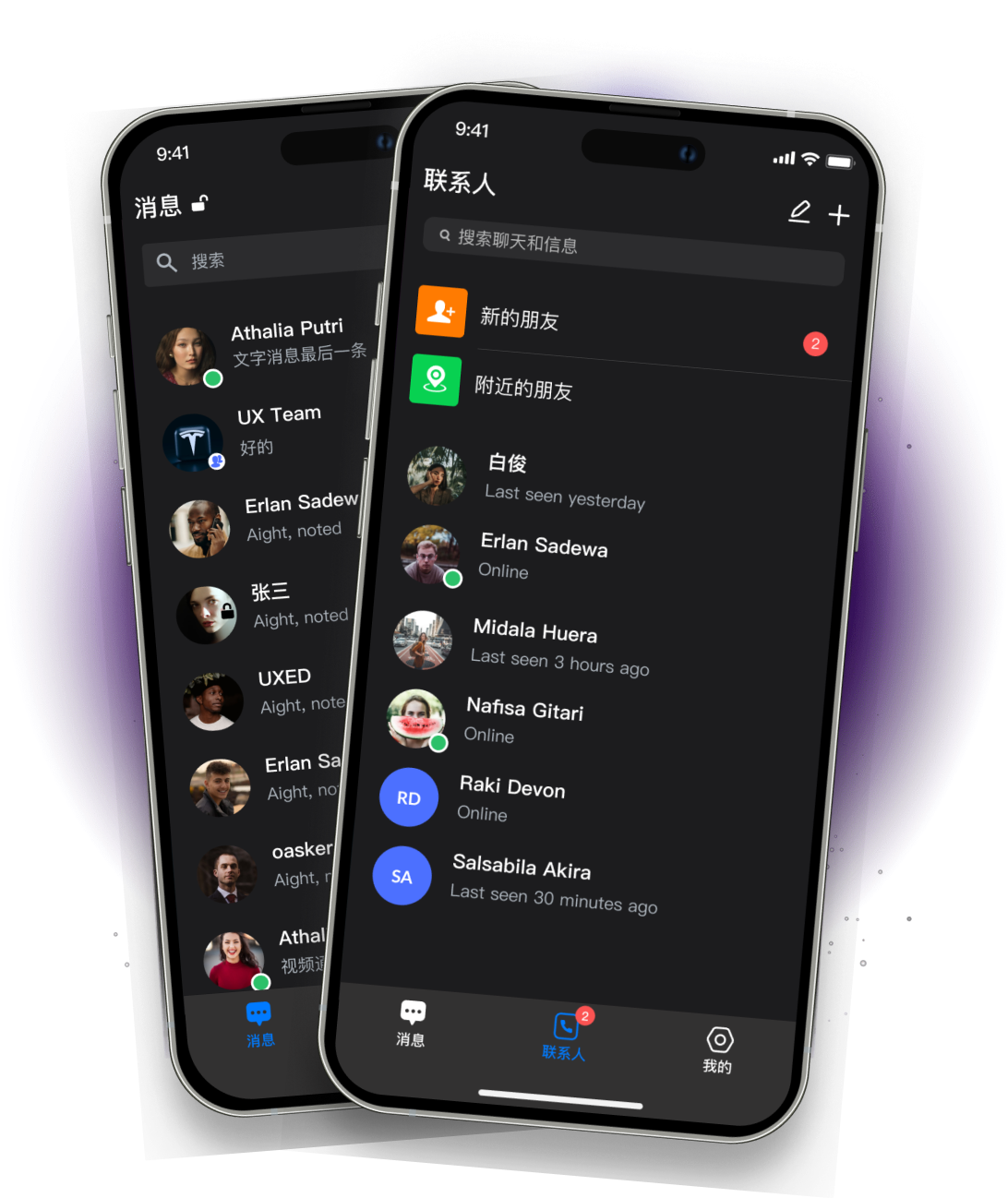
SafeW 桌面角标不消失的快速排查概览
检查手机系统通知权限并修复
- 开启通知权限:进入手机设置→应用管理→找到 SafeW,确认“允许通知”“在锁屏显示通知”等选项已启用,若被禁用需手动打开并重启应用来验证。
- 检查角标权限:部分系统将角标作为单独权限管理,进入通知权限详细项,确保“允许角标/显示角标”处于开启状态,然后重新查看桌面图标是否更新。
- 恢复默认通知设置:若发现通知设置混乱,可在应用权限页面选择“恢复默认”或手动将各项改回默认值,再重启手机以排除设置缓存问题。
重启 SafeW 并清理后台进程
- 强制停止应用:在系统设置的应用信息页面选择“强制停止”,然后从后台任务中清除 SafeW 再重新打开,以排除临时进程或服务异常造成的角标异常。
- 重启手机系统:将手机完全重启可以清理系统缓存和僵尸进程,许多角标异常是由系统通知服务未刷新导致,重启后再次打开 SafeW 检查是否恢复。
- 关闭省电或限制后台:检查是否对 SafeW 启用了后台限制或省电策略,若开启请取消限制以保证通知服务持续运行并刷新未读状态。
检查应用内未读消息并标记为已读
- 逐条查看未读:打开 SafeW,进入消息、告警或通知中心,逐条查看未读项并确认其已被系统标记为已读,避免未读数量与角标显示不一致。
- 使用全选标记已读:在消息列表中使用批量“标记为已读”功能一次性清空未读计数,若角标仍不消失则需同步服务器或清理本地缓存。
- 同步云端状态:检查网络状态并手动触发同步或刷新操作,确保本地已读操作已成功上报服务器以避免服务器与本地计数不一致导致角标持续显示。
SafeW 应用内未读内容导致角标显示的处理步骤
在 SafeW 应用内逐条查看未读消息
- 检查消息分类:进入 SafeW 的不同消息分类页面如系统通知、聊天、告警等,逐一确认每个类别是否存在未读项并进行逐条阅读以清除未读标识。
- 确认筛选条件:有时未读消息被筛选或折叠在历史记录中,取消筛选或按时间排序检查是否有被隐藏的未读条目影响角标计数。
- 查看群组及多设备:若使用多设备登录或群组消息,确认其他设备是否产生未读并同步到当前设备,统一在主要设备上标记为已读以清除角标。
批量标记未读为已读并同步服务器
- 使用批量操作:在 SafeW 的消息页利用“全选”“标为已读”功能一次性处理大量未读,避免逐条操作耗时并减少遗漏导致角标未清的问题。
- 手动触发同步:完成标记操作后手动执行刷新或同步命令,确认本地更改已成功上传到服务器,若网络不稳定请切换网络后重试同步。
- 等待服务器处理:部分服务器有短暂延迟,请在批量操作后等待几分钟再返回桌面查看角标是否自动更新,如无变化继续下一步排查。
SafeW 与系统桌面显示相关设置排查
检查桌面启动器的通知设置
- 查看启动器权限:部分第三方桌面启动器会控制角标显示,进入启动器设置或权限管理,确认其允许显示应用角标且未对 SafeW 单独屏蔽角标显示。
- 切换系统启动器测试:临时切换回系统默认桌面或其他启动器测试 SafeW 角标显示是否正常,以判断问题是否出现在当前桌面启动器与 SafeW 的兼容性上。
- 更新启动器至最新版本:若使用第三方启动器,检查并更新到最新版本以获取对角标机制的兼容性修复,更新后重启设备后再次确认角标状态。
更新或重装桌面启动器以排除兼容问题
- 卸载或重装启动器:当怀疑启动器异常时,可备份桌面设置后卸载并重新安装启动器,或恢复到出厂设置,观察 SafeW 角标是否因此恢复正常显示。
- 清理启动器缓存:进入系统应用管理找到启动器应用,清理其缓存与数据,重启后查看角标是否更新以排除缓存导致的显示错误。
- 联系启动器开发者:若重装与清理均无效,可将问题描述与日志提交至启动器开发者或社区,以便他们排查兼容性问题并提供修复建议。
SafeW 数据与缓存清理及重置方法
清理应用缓存并重启 SafeW
- 清除缓存文件:在系统设置的 SafeW 应用信息页面选择“清除缓存”,该操作不会删除用户数据但可能强制刷新本地未读计数并消除角标异常。
- 重启应用与重连网络:清理缓存后强制停止并重新打开 SafeW,同时切换网络或重连 Wi‑Fi,确保应用能与服务器正常交互并同步最新未读状态。
- 观察短期变化:清理缓存后可能会立即生效或需要数分钟刷新,建议等待一段时间并多次返回桌面检查角标是否随刷新而消失。
清除应用数据或进行应用重置前备份
- 备份重要数据:在执行清除数据或重置应用之前,通过应用导出、截图或云备份保存重要消息与配置,避免因数据删除造成不可恢复的信息丢失。
- 清除数据并重新登录:清除应用数据会重置本地设置,完成后重新登录 SafeW 并允许同步,通常可以修复本地计数异常但需用账号信息重新授权。
- 验证账号同步:清除数据并重新登录后检查服务器端未读是否正确同步,若服务器端仍有未读需在应用内处理或与客服确认服务器状态。
SafeW 深度问题排查与联系官方支持
收集日志并提交给 SafeW 客服
- 导出应用日志:在 SafeW 的设置或帮助页面查找“问题反馈”或“导出日志”功能,导出调试日志以便开发者分析角标异常的具体原因与时间线。
- 记录复现步骤:清晰记录导致角标异常出现的操作步骤、发生时间、设备型号与系统版本,并在提交反馈时附上这些信息以加快定位和修复速度。
- 联系官方支持渠道:通过 SafeW 官方客服、应用内反馈、邮件或官网支持页面提交问题与日志,选择工单或紧急反馈以获得开发团队的跟进处理。
常见问题与答案
问:角标已清除但又突然出现,可能的原因是什么? 答:可能是服务器重新计数、其他设备产生新未读或应用后台进程短暂不同步,建议检查多设备消息同步并刷新列表。
问:我尝试清除数据后丢失了聊天记录,能恢复吗? 答:如之前有云端备份或服务器存档可以恢复,若只有本地数据被清除则可能无法恢复,建议先导出备份再清除数据。
问:是否能通过系统设置禁用 SafeW 的角标功能? 答:可以在系统通知设置或启动器设置中找到“显示角标”选项,关闭此选项后 SafeW 将不在桌面显示角标,但不影响应用内未读状态。
问:联系支持时如何提高问题解决效率? 答:提供设备型号、系统版本、SafeW 版本、重现步骤、日志文件和已尝试的排查方法,可以显著提高支持响应和问题定位速度。